Cadence AllegroとOrCADは、PCB EDAソフトウェアの世界では異色の存在です。このソフトウェアは、パッドから最終的なPCBレイアウトまで、個々の部品を作成するために様々なツールを使用するボトムアップ方式を採用しています。KiCadやEagleのような、より初心者向けで直感的なプログラムに慣れている方は、OrCAD/Allegroの直感に反する設計フローと頻繁な右クリック操作(私を含めて)に悩まされることでしょう。一方で、急な学習曲線にもかかわらず、このソフトウェアで育った人々は、その高いカスタマイズ性と詳細なレベルに魅力を感じ、プリント基板がどのように構成されているか、そしてより重要なことに、これが製造ファイルでどのように伝達されるかについて、より深い理解を得ることができます。おそらくこの理由から、OrCAD/Allegroは今でも非常に人気があり、学校や企業で選ばれるソフトウェアとなっています。
しかし、これはユーザーとPCB製造工房の両方にとって代償を伴います。特に製造用のガーバーファイルをエクスポートする際に顕著です。ガーバーファイルセットをエクスポートするだけでも多くのステップが必要で、Autodesk EagleのようなCAMファイル機能が恋しくなるほどです。そして、.art拡張子を見るたびに、私たちは小さなため息をつかずにはいられません。しかし実際には、このエクスポート方法はEagleと多くの共通点があり、この方法ではミスがほとんど起こりません。
組み込みのドキュメントは包括的ですが、OrCAD/Allegroのためのシンプルで最新、専門用語のないガイドはかなり少ないです。OrCAD/Allegroからガーバーファイルをエクスポートする方法は様々で、時には不完全であったり、Seeed Fusionサービスのような製造用にデータを送信する目的に適していなかったりします。
以前、あるクラスの学生全員が基板アウトラインの問題で手こずり、最低限のデータを私たちに送るだけでさえ苦労したことがありました。教授でさえ苦戦していました。
Seeed Fusionカスタマーサービス担当者
ですから、もしあなたがOrCADまたはCadence AllegroからPCBガーバーファイルを正常にエクスポートするのに苦労しているなら、このガイドがあなたの悩みを一度きり解決する助けになることを願っています。
まず、私たちやほとんどのPCB製造工房が通常必要とするものは、以下のリストに含まれています:
|
ガーバー/ドリル |
OrCAD/Allegro | 標準ファイル 拡張子 |
| トップシルクスクリーン(オプション) | GE – Silkscreen_Top | .GTO |
| CO – Silkscreen_Top | ||
| トップソルダーマスク | SU – Soldermask_Top | .GTS |
| トップ銅箔 | SU – Top | .GTL |
| アウトライン/メカニカル | GE – Design_Outline | .GKO/GML |
| GE – Cutout | ||
| ボトムシルクスクリーン(オプション) | GE – Silkscreen_Bottom | .GBO |
| CO – Silkscreen_Bottom | ||
| ボトムソルダーマスク | SU – Soldermask_Bottom | .GBS |
| ボトム銅箔 | SU – Bottom | .GBL |
| ドリルファイル | NC Drill | .DRLまたは.TXT |
| トップペースト(ステンシル用) | SU – Pastemask_Top | .GTP |
| ボトムペースト(ステンシル用) | SU – Pastemask_Bottom | .GBP |
シルクスクリーンレイヤーを除き、他のすべてのレイヤーは、典型的な2層基板にはほぼ必須です。多層基板の場合は、必要に応じてすべての銅箔レイヤーをエクスポートしてください。PCBステンシルを作成するためにペーストレイヤーが必要な場合は、同様の方法でエクスポートできます。
OrCAD/Allegroでは、これらのガーバー「レイヤー」は「フィルム」と呼ばれ、これはフォトイメージャブルフィルムが基板上にパターンを印刷するために使用される方法に由来しています。
これらをエクスポートする前に、必須の機能を含むデータセットを作成します。これらは、レイアウトを作成する際に既に慣れ親しんでいる可能性のあるビューに基づいています。なぜなら、多くのレイヤー間を切り替える際に便利だからです。
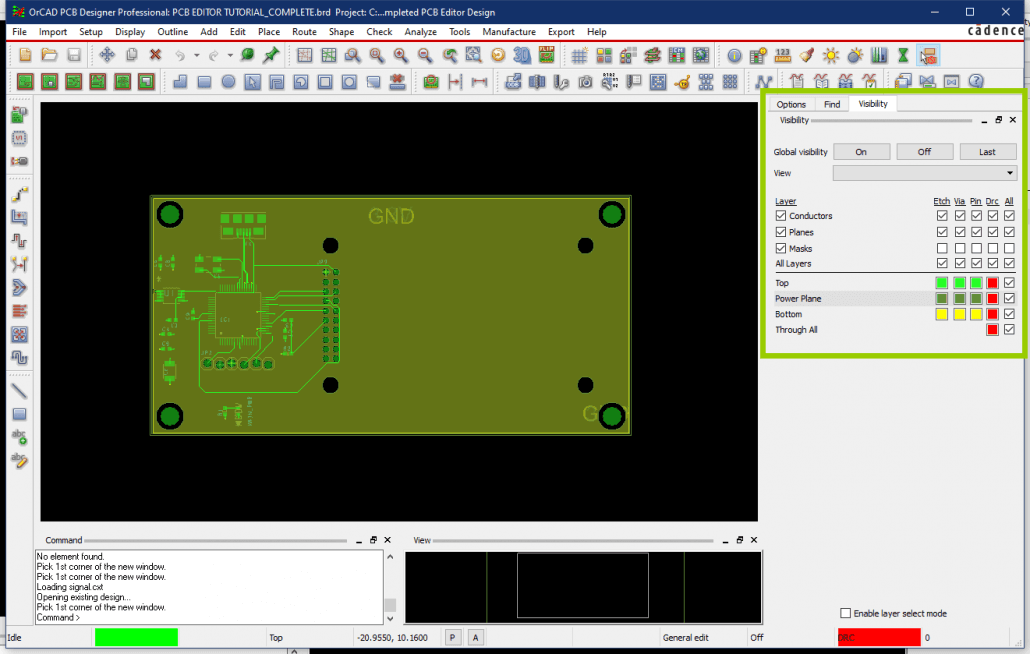
デフォルトでは、可視性パネルは.brdファイルを変更する際に画面の右側にあります。ここで、PCBの異なるサブクラスを選択してメインウィンドウに表示させることができます。私たちがやりたいことは、それぞれのガーバーレイヤーに対応する機能のセットをビューにグループ化することです。最初は、ビュードロップダウンボックスは空かもしれません。しかし、以下の手順でいくつか追加することができます:
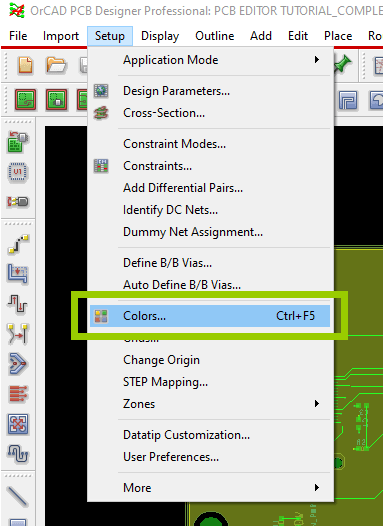
メインツールバーの設定に移動し、カラー…
を選択してカラーダイアログを開くか、ショートカットのCtrl+F5を押します。膨大な数のオプションとボックスに圧倒されないでください。OrCAD/Allegroには、おそらく私たちが決して使用しない多くの高度で専門的な設計のための豊富な機能があります。PCB設計に慣れるにつれて、これらの他の機能が役立つかもしれません。
スタックアップは、ダイアログを開いたときに表示されるクラスです。ここには、銅箔、ソルダーマスク、ペーストレイヤーの情報またはオブジェクトが利用可能です。以下の手順を各レイヤーで繰り返し、必要なオブジェクトをグループ化してビューに保存します。
1. 設定 -> カラー…を選択してカラーダイアログウィンドウを開きます。
2. 右上のグローバル可視性:をオフに設定して、すべてのレイヤーをオフにします。
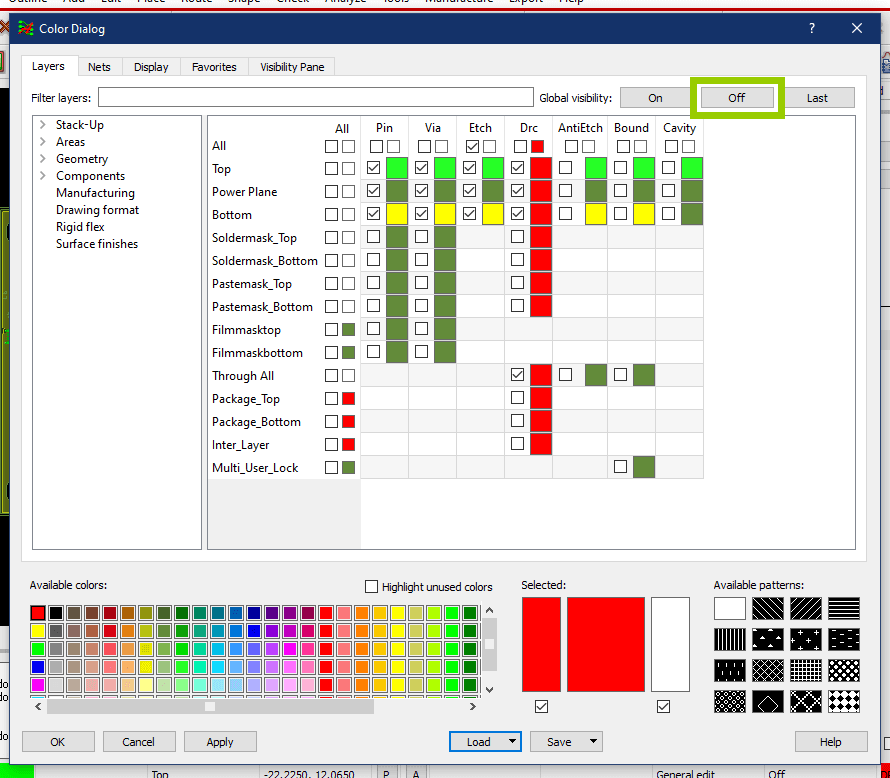
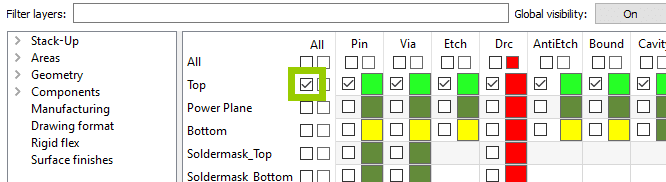
次に、作成しているレイヤー(例:ペーストトップ)に対応するサブクラスの最も左のすべてチェックボックスをクリックします。これにより右側のすべてのボックスが選択され、これらのオブジェクトがメインウィンドウに表示されます。OKをクリックして終了します。
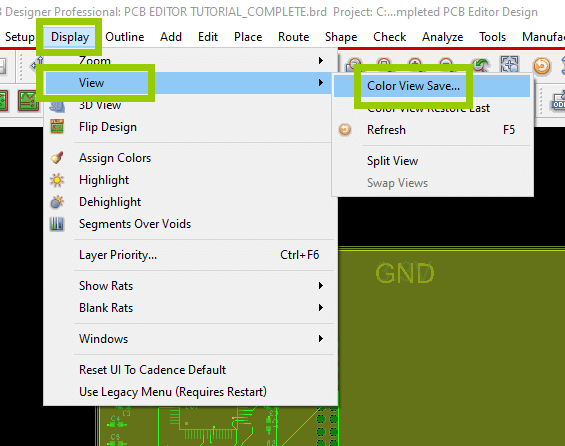
メインツールバーの表示 -> ビュー -> カラービュー保存…に移動してこのビューを保存します。次にレイヤーに名前を付け(前の表を参照できます)、保存をクリックしてウィンドウを閉じます。
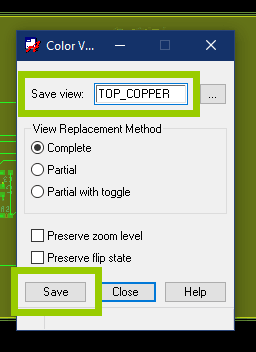
2層基板の場合は、トップとボトムの両方の他のレイヤーについてこれを繰り返します。毎回他のすべてのレイヤーのチェックを外すことを忘れないでください。
銅箔レイヤー(ボトムについても繰り返す):
– スタックアップ -> Soldermask_Top
ソルダーマスクレイヤー(ボトムについても繰り返す):
– スタックアップ -> Soldermask_Top
ペーストレイヤー(ボトムについても繰り返す):
– スタックアップ -> Pastemask_Top
シルクスクリーンレイヤーは、コンポーネントアウトラインとデザインネーターまたは参照の2つの部分で構成されています。前者は以前と同様にスタックアップクラスの下にありますが、デザインネーターはコンポーネントの下にあります。
シルクスクリーン(ボトムについても繰り返す):
– ジオメトリ -> Silkscreen_Top – コンポーネントアウトライン用
– コンポーネント -> Silkscreen_Top – コンポーネントデザインネーター用
基板アウトラインについては、カットアウト、Vカット、基板アウトラインなどのすべてのメカニカル要素をアウトラインガーバーレイヤーに含めることを個人的にお勧めします。これにより混乱を避け、ファイルをレビューするエンジニアにとってより明確になります。これを行うには、以下を含むビューを作成します:
アウトラインレイヤー:
– ジオメトリ -> Design_Outline
– ジオメトリ -> Cutout
また、他のサブクラスに描かれた機能がある場合は、それらも含める必要があります。一部の製造業者は、基板アウトラインを他のレイヤーにも含めるよう要求します。その場合は、他のレイヤーを作成する際にこれらのサブクラスも選択できます。
これでビューを保存したので、それらはビュードロップダウンリストに表示されます。これらは、製造データの観点から設計をレビューする際に役立ちます。これらを使用してフィルムを作成し、製造業者向けにガーバーファイルをエクスポートします。
メインツールバーで、エクスポート -> ガーバー… に移動すると、アートワークコントロールフォームウィンドウが表示されます。
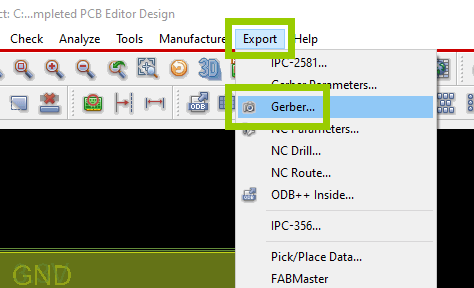
このウィンドウを開いたまま、メインウィンドウでガーバーファイルを作成したいレイヤーのビューを選択します。
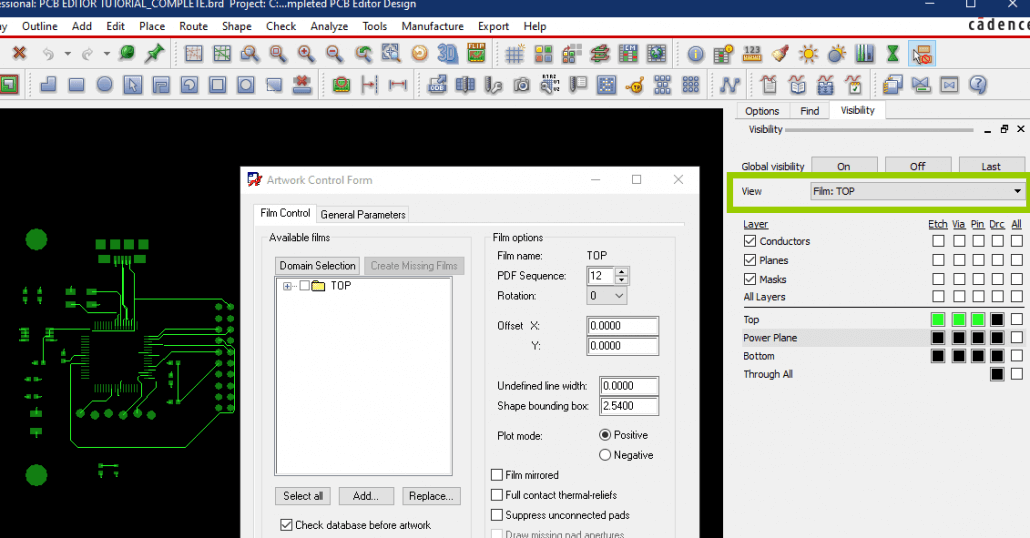
次に、アートワークコントロールフォームウィンドウで、ドメイン選択の下にあるフィルムコントロールタブに既に存在するフォルダを右クリックし、追加を選択します。
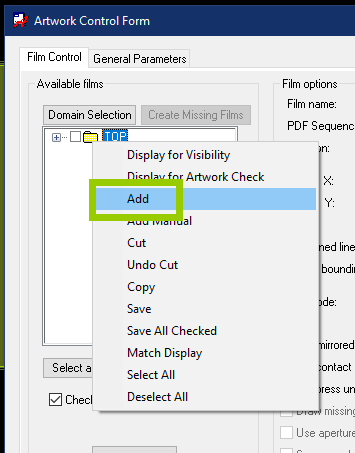
ガーバーファイルの名前を入力し、OKを選択します。スペースは使用できません。
未定義の線幅を0.1mmに変更します。
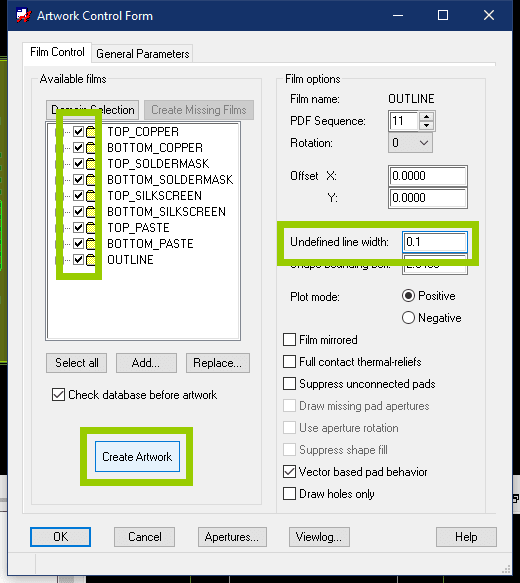
すべてのガーバーファイルについて手順2-5を繰り返し、完了したら、作成したすべてのレイヤーを選択し、アートワーク作成ボタンをクリックします。ソフトウェアは、設計ファイルと同じディレクトリ内のartworkというフォルダにガーバーファイルを生成し、ログファイルを表示します。しかし、まだ完了ではありません。PCB上のすべてのドリル穴の位置とサイズを示すために、Excellon形式でNCドリルファイルを生成する必要があります。
これを行うには、エクスポート -> NCドリルに移動すると、新しいウィンドウが表示されます。
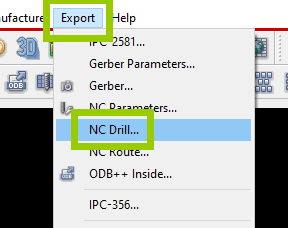
デフォルトでは、OrCAD/AllegroはExcellon形式でドリルファイルをエクスポートしないため、自動ツール選択オプションをチェックし、NCパラメータに移動する必要があります。新しいウィンドウで拡張Excellon形式オプションをチェックし、閉じます。
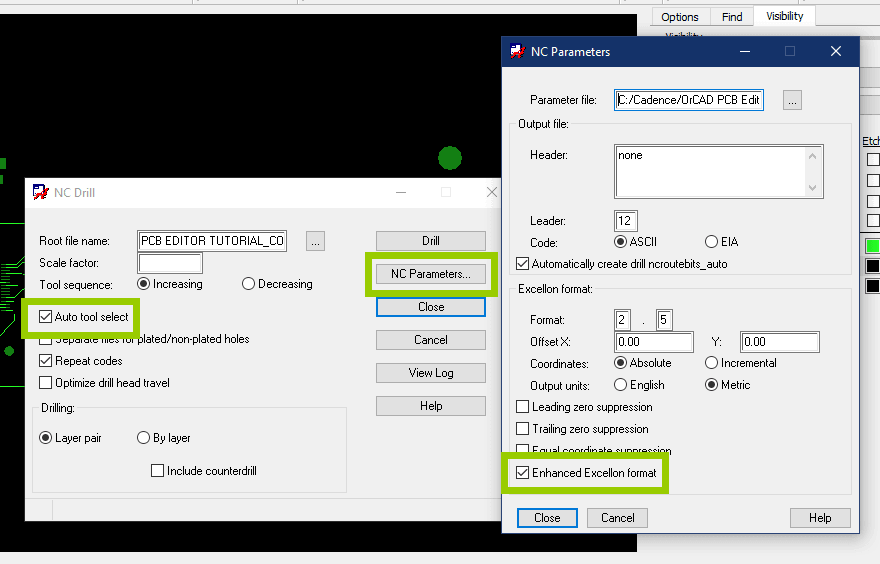
NCドリルウィンドウに戻り、ドリルをクリックすると、ドリルファイルが生成され、ガーバーファイルと同じディレクトリに配置されます。
以上で完了です!ガーバーファイルとドリルファイルを(他のすべてのものを含まずに).rarまたは.zipファイルにまとめ、別のガーバービューアソフトウェアで最終チェックを行います。すべてが検証されたら、お好みの製造業者に渡して、PCBの到着を待ちましょう。
一般的な問題:
ソルダーマスクとドリルレイヤーの欠落: 私たちはしばしば、トップ、ボトム、アウトラインファイルだけを受け取りますが、最低限、ソルダーマスクとドリル穴ファイルも必要です。これらのファイルのいずれかが欠けていると、それらが必要ないと誤解される可能性があり、これは壊滅的になり得ます。この問題は、これらのファイルの生成を別々の手順に分割する一部のドキュメントによって促進されているという憶測があります。これにより、他のレイヤーが簡単に見逃されてしまいます。この罠にはまらないでください。
基板アウトラインがない: これはOrCAD/Allegroに限らずよく起こります。アウトラインが基板アウトラインサブクラスに描画されていること、およびこれがビューで選択されていることを確認してください。
ドリルファイルがない: アートワークファイルとは異なり、ドリルファイルはプロジェクトディレクトリにエクスポートされ、デフォルトではプロジェクトファイルと同じ名前になるため、簡単に見逃される可能性があります。.drl拡張子を持つファイルを見つけ、それがパッケージに含まれていることを確認してください。
不正確なファイル拡張子: 実際には問題ではありません。拡張子はどのファイルがどれかを示すラベルにすぎず、ファイルの形式とは何の関係もありません。しかし、多くの製造業者は標準拡張子を使用するよう要求しています。OrCAD/Allegroには各ファイルに一意の拡張子を追加するオプションはありませんが、名前がそれぞれのレイヤーを明確に示している限り、問題ありません。本当に必要であれば、ファイルの名前を変更することで拡張子を直接変更できます。
ファイルが多すぎる: OrCAD/Allegroは、多くのログファイルを含め、.brdファイルと同じディレクトリにすべてのファイルをエクスポートします。すべての製造ファイルを見つけるだけでさえ苦痛になる可能性があるため、これをすべて製造業者に送信しないでください。誰も各ファイルを調べて重要な情報を推測する時間を無駄にしたいとは思いません。
Seeed Fusionでは、このパッケージをウェブサイトにアップロードし、いくつかのパラメータを入力するだけで、PCBを製造できます。即時でライブのオンライン見積もりプラットフォームにより、価格を待つ必要はありません。Seeedは中国の中心地での製造とサプライチェーン管理に関する10年以上の経験を持っているため、お客様の基板は安全で専門的な手に委ねられています。10個わずか4.90ドルから始まるオンラインで競争力のある見積もりを取得してください。また、組み立ても必要な場合は、Seeedはプロトタイプから大量生産までのニーズに対応するため、完全なオンラインBOM見積もり、部品調達、社内組み立てを提供する完全なターンキーサービスを提供しています。
5個無料組み立てオファーをお試しください – 部品とPCBの費用のみお支払いください。組み立て費用、操作費用、材料費用はなく、すべてのPCBA注文の送料は無料です。


