音声操作 倉庫管理システム — デプロイガイド

GitHub でソースを見る
プリセット

Tier 0 · クラウド

必要なのは Watcher のみで、ホスト機は不要です。在庫データと音声サービスは Seeed のクラウド上で稼働するため、箱から出してすぐに音声による倉庫業務のフローをひと通り体験できます。

デバイス用途
SenseCAP Watcher音声アシスタント。音声コマンドを受け付けます

実現できること:

  • 音声による在庫操作(「りんごを10箱入庫」と話すだけで記録)
  • ブラウザ上でのリアルタイム在庫データ確認

必要なもの: インターネット接続 · SenseCraft アカウント(無料登録)

注意: 月額サブスクリプション制です。データは Seeed クラウド上に保存され、顔認証および ERP/WMS 連携には対応していません。

1

Watcher デバイスの設定

エージェント設定

Watcher を SenseCraft クラウドプラットフォームに接続します。

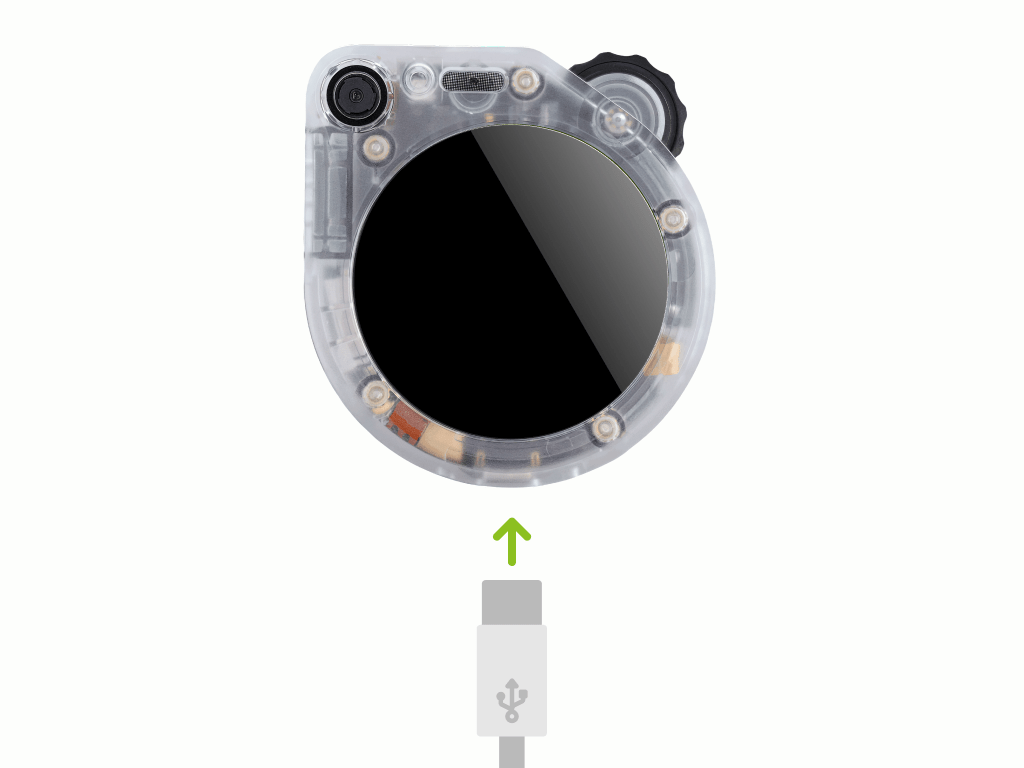
  1. Watcher の電源を入れます。右上のスクロールボタンを5秒間長押ししてから離します
  2. スマートフォンで「Watcher-XXXX」という名前の WiFi ホットスポットを検索して接続します
  3. ブラウザが自動的に設定ページを開きます(開かない場合は http://192.168.42.1 に手動でアクセスしてください)
  4. WiFi スキャンの完了を約5秒待ち、2.4GHz のネットワークを選んでパスワードを入力し、「Connect」(接続)をタップします
  5. デバイスが自動的に再起動し、画面に6桁の認証コードが表示されます
  6. SenseCraft AI Platform にログインし、Models 内の「SenseCraft Watcher」をクリックして「Watcher Agent」→「Bind Device」(デバイスをバインド)を選択し、6桁のコードを入力してバインドを完了します
  7. 「Create」(作成)をクリックして新しい Agent を作成し、Agent カード上の ⚙ 設定アイコンをクリックして「Inventory Manager」(在庫管理)ロールテンプレートを選択します。名前と言語を必要に応じて調整し、保存します

トラブルシューティング

症状対処方法
ホットスポットが見つからないスマートフォンの WiFi が有効か確認し、Watcher に近づいてください
WiFi の設定に失敗するWatcher は 2.4GHz WiFi のみ対応です。ルーターで 2.4GHz が有効か確認してください
Watcher Agent が見つからないSenseCraft にログインしているか確認し、ページを再読み込みしてください

2

倉庫管理システムの設定

セットアップのデモ

倉庫管理システム(WMS)は Seeed クラウド上でホストされているため、デプロイは不要です。クラウド版の倉庫管理システムを開いて初期設定を行います。

  1. ブラウザで Warehouse System にアクセスします
  2. 右上の「Login」(ログイン)→「Watcher device users can self-register」(Watcher ユーザーはセルフ登録可能)をクリックします
  3. Watcher に「デバイス ID は何ですか」と尋ねると、Watcher が ID 文字列を返答します
  4. 登録フォームにそのデバイス ID を入力し、登録を完了してログインします
  5. 左側の「Inventory List」(在庫一覧)をクリックし、既存の在庫データをインポートします(Excel テンプレートをダウンロード

トラブルシューティング

症状対処方法
ページが開けないネットワーク接続を確認してから再試行してください
インポートに失敗するExcel の書式がテンプレートと一致しているか確認してください
管理者パスワードを忘れた「Device Management」(デバイス管理)でこのアプリを削除し(「Delete data」にチェック)、再度初期化してください

3

エージェントへの接続

MCP エンドポイント

倉庫管理システムにエージェントを追加し、Watcher から在庫を操作できるようにします。

  1. https://warehouse.seeed.cn/ で倉庫管理システムを開きます
  2. 左サイドバーの「Agent Configuration」(エージェント設定)を開き、「Add Agent」(エージェント追加)をクリックして名前を入力します
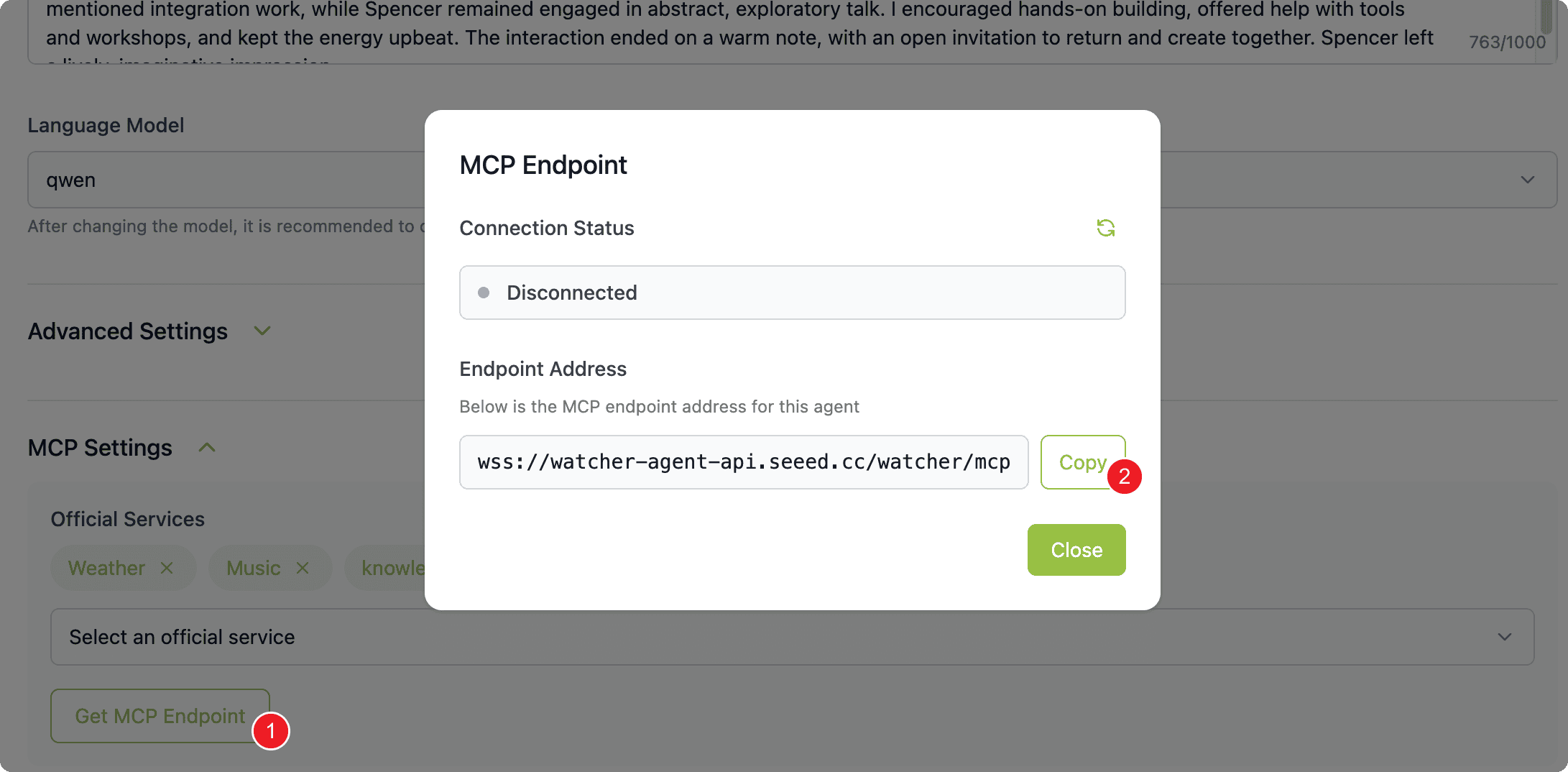
  3. SenseCraft AI Platform にログインし、⚙ 設定ページの最下部までスクロールして「MCP Setting」(MCP 設定)→「Get MCP Endpoint」(MCP エンドポイント取得)→「Copy Endpoint URL」(エンドポイント URL をコピー)をクリックします
  4. コピーしたエンドポイント URL を Endpoint 欄に貼り付けます
  5. 「Save and Start」(保存して開始)をクリックします
  6. エージェントカードの「MCP Endpoint」をクリックし、ステータスを更新します。「Connected」(接続済み)と表示されれば成功です

トラブルシューティング

症状対処方法
接続に失敗するエンドポイント URL が途切れなくコピーされ、余分な空白がないか確認してください
ステータスが Disconnected のままWatcher が SenseCraft プラットフォームに正しくバインドされているか確認してください

4

デモとテスト

音声入庫のデモ

以下の音声コマンドを試してください。この対話が成立すること自体が、トライアルが正常に動作している確認になります。登録された在庫レコードを確認するには、発話後に SenseCraft プラットフォーム sensecraft.seeed.cc にアクセスしてください。

発話内容Watcher の動作
「りんごの残りはいくつ?」りんごの在庫数を照会します
「りんごを10箱入庫」りんご10箱を在庫に追加します
「バナナを5箱出庫」バナナ5箱を在庫から差し引きます
「今日の入庫は?」本日の入庫記録を一覧表示します

トラブルシューティング

症状対処方法
Watcher が応答しないエージェントが接続済み(ステータスが Connected)か確認してください
在庫が更新されないSenseCraft のページを再読み込みして最新データを表示してください
記録が表示されないWatcher がご自身の SenseCraft アカウントにバインドされているか確認してください
負荷時に入庫が 409 を返すfix/a2-concurrency で修正済み、同一設備での再検証待ち。 原因: バッチ番号を「本日の最大連番を読み取って +1」する方式だったため、同時リクエストが同じコミット済み状態を読み取って同じ番号を計算し、固定5回のリトライでも回避できませんでした。修正ではアトミックなカウンタテーブルから採番する方式に変え、バッチ番号のフォーマットは維持しています。再検証が完了するまでの回避策: 資材ごとに入庫リクエストを直列化(同時に1件のみ)し、クライアント側で409をバックオフ付きリトライしてください。修正前の reComputer R2000 系列での実測値: 同時実行数1でエラー0%、5で77.4%、10以上で100%
出庫が 429 を返すfix/a2-concurrency で修正済み、同一設備での再検証待ち。 原因: slowapi/api/materials/stock-out を送信元 IP ごとに毎分60リクエストに制限していたため、同一 NAT 配下の複数端末が1つの上限を共有していました。修正では認証済みの呼び出し元(API キー / セッション)ごとにカウントする方式に変え、閾値は BUSINESS_RATE_LIMIT から取得(デフォルト毎分600)します。再検証が完了するまでの回避策: 出口 IP ごとの持続的な出庫リクエストを1秒あたり1件未満に抑え、トラフィックの多い拠点には別々の出口 IP を割り当てるかリクエストをずらしてください
ネットワークまたはサービス停止中にリクエストが失われる原因: REST 層にはオフラインキューや書き込みバッファがなく、再接続とバックオフは MCP 音声 WebSocket のみをカバーしているため、HTTP リクエストはそのまま失敗し再送されません。今回は未修正、既知の制限として残しています。 回避策は2つ: ゲートウェイ側でネットワークを常時確保する(有線接続、UPS 電源、サービスとクライアントを同一 LAN に置いて障害が WAN を跨がないようにする)ことで停止時間をデバイス再起動時間まで縮める方法、またはクライアント側で書き込みをキューイングし、入出庫をまずローカルに保存してから接続復旧後にバッチ番号で重複排除しつつ順番に再送する方法(フェーズ2で対応予定)です。実測では34秒の停止でリクエストが100%失敗し、バックログも復旧後の再送もありませんでした

デプロイ完了

SenseCraft トライアルの準備が整いました。

アクセス先:

「りんごを10箱入庫」と話しかけて、音声による在庫管理を試してみてください。